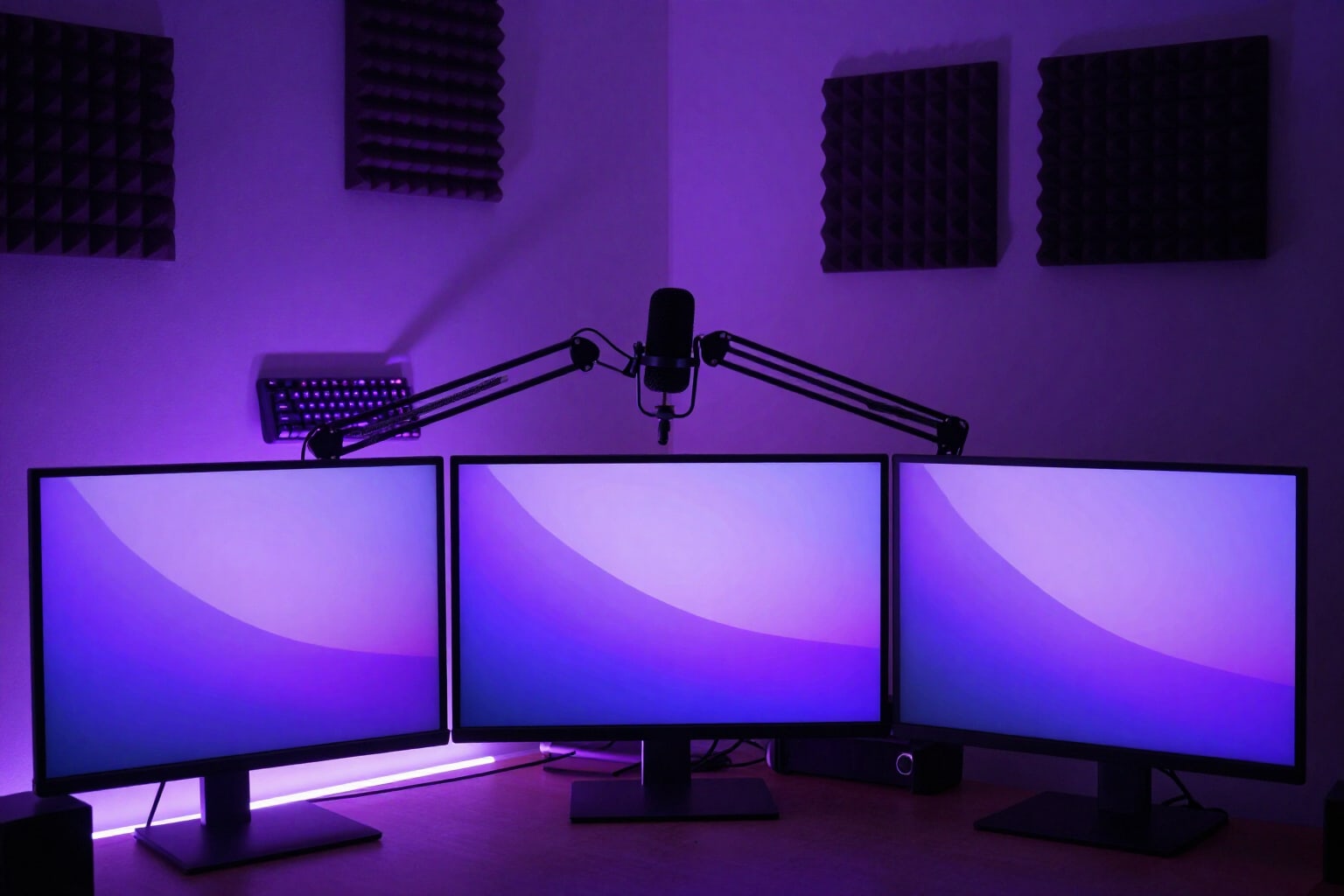
Les trois écrans de votre live : Début, Pause et Fin
Un ensemble cohérent en 1920 × 1080 : même arrière-plan et même traitement pour les trois, titre différent dans la langue de votre chaîne, et le guide en quatre étapes pour les configurer dans OBS.
Un live comporte trois temps morts, et ce sont ceux qui sont le plus vus : les minutes avant de commencer, la pause d’une demi-heure et les adieux pendant que les gens décident de vous suivre. Presque personne n’y prête attention : un écran a été créé par un ami, un autre est une capture d’écran redimensionnée et le troisième n’existe pas, de sorte que la chaîne ressemble à trois chaînes différentes.
Twitch Kit de Chaîne génère les trois écrans de scène (Début, Pause et Fin) en 1920 × 1080 pixels exacts, la dimension d’une scène OBS en 1080p. Chaque PNG est vérifié par rapport à cette spécification avant d’être livré : si ce n’est pas parfait, ce n’est pas livré.
Ils sont générés en tant qu’ENSEMBLE. Les trois partagent l’arrière-plan et le traitement graphique de votre projet — la même base que celle utilisée pour votre bannière et votre écran hors ligne —, ainsi, en changeant de scène en plein live, la marque n’est pas brisée. Ce qui change dans chacun est le titre estampillé : « On commence bientôt », « Je reviens » et « Merci d’être passé ! », dans la langue de votre chaîne et non celle de l’application. Sur l’écran de Fin, votre emploi du temps et vos réseaux sociaux sont également ajoutés, c’est le moment où quelqu’un décide de revenir.
Vous pouvez commander les trois à la fois avec un bouton, ou ne demander que celle qui vous manque. Le texte n’est pas dessiné par l’IA : titre, nom de la chaîne, lignes d’horaire et badges de réseaux sociaux sont estampillés comme une typographie réelle, sans lettres déformées ni mots inventés. L’IA s’occupe uniquement de l’arrière-plan, et pour chaque écran, vous pouvez demander des variantes ou un nouvel art en conservant les quatre dernières versions.
Dans l’aperçu, vous pouvez activer le masque de la zone de webcam et des alertes : le cadre où vous allez placer la caméra et la bande inférieure où défilent les notifications de followers et de subs, afin de ne pas y placer le titre. Et à côté, vous avez le guide en quatre étapes pour OBS : une scène par écran, une source d’image avec le PNG, ajuster à l’écran et le cadre de webcam au-dessus de la caméra. Nous livrons des images, pas un projet fermé, elles sont donc valables aussi bien dans OBS, Streamlabs ou tout autre logiciel.
Essayez Écrans de direct 1920×1080 ici même
Utilisez-le gratuitement sans compte. Pour enregistrer votre résultat, vous pourrez vous inscrire ensuite.
Enregistrer / S'inscrireAvantages de Écrans de direct 1920×1080
Ensemble, pas trois pièces détachées
les trois écrans proviennent du même art de base et de la même palette du projet, ainsi changer de scène ne change pas de chaîne.
1920 × 1080 vérifiés
la dimension d’une scène OBS en 1080p, vérifiée par rapport à la spécification avant de vous livrer le PNG.
Les trois d'un coup ou celle qui vous manque
un bouton génère les scènes « On commence », « Pause » et « Fin » d'un seul coup, et chacune peut être refaite séparément.
Titre dans la langue de votre chaîne
« On commence bientôt », « Je reviens » et « Merci d'être passé ! » s'affichent dans la langue de votre stream, même si vous utilisez l'application dans une autre langue.
Le texte est de la typographie, pas de la peinture IA
le titre, le nom, l'horaire et les réseaux sociaux sont imprimés comme du vrai texte ; l'IA ne génère que l'arrière-plan.
Zone de webcam et d'alertes marquée
dans l'aperçu, vous voyez le cadre de la caméra et la bande des alertes, pour ne pas placer le titre là où il sera ensuite couvert.
Guide OBS en quatre étapes
comment créer la scène, ajouter l'image, l'ajuster et placer le cadre de la webcam au-dessus de la caméra. Il se trouve également dans le fichier LISEZ-MOI du ZIP.
Variantes avec historique de quatre
vous demandez une autre version ou un nouvel art de l'une des trois jusqu'à ce que vous soyez satisfait, et vous pouvez revenir à la précédente.
Que les temps morts de ton direct soient aussi ton canal
Décris ton canal une fois et repars avec tes écrans Début, Pause et Fin en 1920 × 1080, cohérents entre eux et prêts à être glissés dans OBS. L’essai est gratuit et sans connecter ton compte Twitch.
Dans les fonctions utilisant l'IA, les réponses sont générées par une intelligence artificielle et ne remplacent pas l'avis d'un professionnel.